Acabo de actualizar el tema StartPoint a la versión 1.1 para compatibilidad con la reciente versión de WordPress 2.1.
View posts for » January, 2007
Nueva versión StartPoint 1.1 (Wordpress 2.1 theme)
Wednesday, 31 January 2007
Comments (1)
Curso Drupal Online
Monday, 29 January 2007
 La Universidad de Murcia organiza el curso Introducción práctica a la gestión de contenidos web con DRUPAL, que tiene pinta de ser de carácter práctico y centrarse en conocer la filosofía de Drupal. Recuerdo que cuando lo había probado me había parecido un tanto complicada y diferente a la de cualquier otro CMS, y por falta de tiempo no me había detenido a estudiarla.
Está demostrado que Drupal es un gran CMS. Hoy en día compiten en liderazgo entre los CMS Open Source entre Joomla y Drupal. Se suele decir que Joomla tiene una curva de aprendizaje más baja, pero que Drupal una vez superada esa curva es más versátil y potente.
Está claro que para sacarle partido a Drupal hay que entender su filosofía, y parece que eso es lo que te ofrecen en este curso.
El curso será del 5 de febrero al 7 de marzo, y al finalizarlo te dan un título. Para los que le interese la fecha de inscripción acaba hoy.
Grabar CDs/DVDs en Mac OS X
Thursday, 25 January 2007
La solución que trae el Tiger por defecto es cómoda y válida para casi todas las ocasiones, pero si queremos un tipo de grabación más profesional tendremos que recurrir a software de terceros.
Para que un CD pueda ser leido desde la plataforma Mac y Windows ha de ser grabado en modo Hibrido
La solución de grabación de OS X Tiger por defecto graba CDs Hibridos. Es una manera muy cómoda: cuando metemos un CD virgen nos pregunta qué queremos hacer, si escogemos abrirlo con Finder nos monta un nuevo volumen, podemos arrastrar ahí los ficheros que queramos como si fuera una carpeta más. Al terminar le damos al botón de grabar y listo.
Otra manera de gravar sin tener el CD es creando un Burn Folder. Arrastramos ahí lo que queremos gravar. Cuando lo tengamos le damos a grabar y listo.
Hay que tener en cuenta que dentro del volumen o el Burn Folder se crean accesos directos, de manera que no tarda nada en pasarlos ni ocupa espacio.
Si queremos que el CD sea multisesión hay que utilizar el Disk Utility y seguir estos pasos.
Si necesitamos una grabación más profesional, como por ejemplo para tener una parte para PC, otra parte para Mac y otra común a los dos, necesitaremos software especializado como el Roxio Toast.
La manera más profesional de hacerlo es la siguiente:
- En Preferences>General activar Show Legacy formats and settings
- Seleccionar Custom Hybrid
- Utilities > Create Temporary Partition. En esa partición meter todo lo que necesita la parte de Mac. Configurar la ventana tal como queremos que se vea. Se guardará la configuración de los iconos, sus posiciones, el tamaño de la ventana, y toda la configuración de vista de esa carpeta.
- Volver al Toast y en Select Mac escoger la partición recien creada.
- Ahora en Select ISO arrastrar todo lo que necesita la partición de Windows (acordarse del .ico y el autorrun.inf). Las cosas que se repitan en la partición de Mac serán compartidas automáticamente.
- Darle al botón grande de grabar. Si preferimos gravar una imágen de disco podemos elegir entre Bin/Cue o Disk Image, que por defecto nos crea un archivo con la extensión .toast, pero que en realidad es un .iso de toda la vida, así que podemos renombrarlo sin peligro.
Crear iconos para Windows y Mac
Monday, 22 January 2007
Yo prácticamente sólo necesito crear iconos para las web, pero también voy a exponer la manera de crear iconos de archivo, tanto para Windows como para Mac, con herramientas gratuítas.
Iconos de archivos en Windows
Windows XP utiliza el sistema .ico para sus iconos. Los .ico son como una imagen que alberga varias imágenes con distinta resolución o número de colores.
Las resoluciones que usa Windows son 16×16, 32×32 y 48×48. Cada una de ellas podría estar en 16 o 256 colores. Por lo tanto en primer lugar necesitaremos crear 6 imágenes de esas características (16×16 a 16 colores, 16×16 a 32 colores, etc.), preferiblemente en PNG, ya que soporta transparencias.
Yo uso un comando de consola llamado png2ico que transforma PNGs a un fichero .ico.
Basta copiarlo a un directorio con los PNGs que hemos creado y desde la consola de comandos ejecutar algo así:
png2ico icon.ico --colors 256 icon_16_256.png icon_32_256.png icon_48_256.png --colors 16 icon_16_16.png icon_32_16.png icon_48_16.png
Si queremos que ese icono aparezca como icono del archivo deberemos utilizar un resource editor para abrirlo y cambiárselo. Existen varias alternativas gratuitas como XN Resource Editor o ResourceHacker.
Si estamos gravando un CD y queremos que aparezca con ese icono (y de paso que se atoejecute) necesitamos grabar al CD un autorun.inf con las siguientes líneas:
[autorun]

open=run.exe

icon=icon.ico
Iconos de archivos en Mac OS X Tiger
Mac OS X Tiger soporta PNGs directamente y una resolución de iconos de 128×128. Para personalizar el icono de cualquier archivo primero se copia la imagen y luego en el Get Info del archivo se hace click en el icono de la parte superior izquierda y se pega. Hay que copiar directamente el source de la imagen (con abrirla en el Preview y copiar basta), o también se puede copiar el icono desde el Get Info de otro archivo.
Si queremos crear iconos .ico para Windows podemos usar el icoMaker. Muy sencillo: ejecutamos, File>New document y arrastramos a las casillas correspondientes los formatos de imagen que necesitemos (si el icono es para el navegador basta con 16×16 a 16 colores).
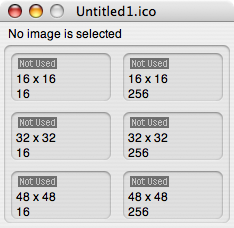
Si queremos transformar un icono de Mac a uno de Windows podemos usar el icon2ico. Hay que arrastrar el archivo que tiene el icono al icon2ico.app, y automáticamente crea un .ico en la carpeta original con todas las resoluciones y colores.
Iconos de navegador o favicon.ico
Hoy en día todos los navegadores soportan éstos iconos, que aparecen alado de la dirección, o en la pestaña, o en los bookmarks.
Para éste icono basta con que sea un .ico de 16×16 y 16 colores.
Luego basta con subir el favicon.ico y añadir lo siguiente al header del HTML:
<link rel="icon" href="/favicon.ico" type="image/x-icon" />
<link rel="shortcut icon" href="/favicon.ico" type="image/x-icon" />
Update: Basta con poner el fichero favicon.ico en el directorio raíz, y los navegadores ya lo encuentran solitos.
Compatibilidad
No he encontrado software (almenos gratuito) en OS X para cambiar el icono a un archivo de Windows, así como no he encontrado software en Windows para cambiar el icono de un archivo OS X. De todas formas si se desarrolla para ambos sistemas, deberemos tenerlos para testear, por lo que no supone problema.
Windows Vista va a añadir otra imagen de 256×256. Esperemos que los programas utilizados se actualicen para soportar los nuevos .ico.
Estoy en portada de Macuarium!!!!
Thursday, 18 January 2007
 Menuda sorpresa me he llevado cuando los de Macuarium se han puesto en contacto conmigo para preguntarme si podían poner mi artículo Switching a Mac y OS X en portada. Es un orgullo para mi sobre todo viniendo de mi portal favorito sobre Mac.
Para los que le interese, todavía tengo en la recámara un par de posts más sobre mi experiencia Mac que publicaré próximamente.
Un saludo macuarianos!!
Dreamhost Promo Code: Máximo descuento en todos los planes
Thursday, 18 January 2007
 Actualmente tengo contratado un hosting con Dreamhost, que es el mejor shared hosting que he encontrado, además de uno de los pocos en soportar Ruby (y Rails) y a unos precios más que aceptables. Es fácil de manejar para los que no controlan de servidores, a la vez que flexible para los que si controlan. Tiene un panel de control propio, desde el que puedes configurar casi todo.
Bueno el caso es que tiene un programa de afiliados en el que ganas algo de dinero al mandar referidos, y unos Promo Codes, en los que puedes renunciar a lo que ganas para que el hosting de tu referido sea aun más barato.
Pues bien, he creado el promo code MAX4ALL en el que se consigue el máximo descuento en todos los planes.
Además utilizando éste Promo Code no te afectará la reciente reducción de espacio en disco y ancho de banda por parte de Dreamhost a sus nuevos clientes.
Lo único que gano con esto es que si tu haces referidos yo también ganaría algo. De todas formas si te sientes generoso también he creado el Promo Code MAX4ALLDONATE5 con el que te llevas el máximo descuento en todos los planes, escepto $5 que me quedo yo. Gracias! :)
He creado un subdominio especial con esto en Dreamhost Promo Code: Maximum discount on all plans.
Configurar Apache con Ruby en Mac OS X
Wednesday, 17 January 2007
Podemos ir probando nuestro desarrollo de Rails sin necesidad de arrancar el WEBrick, utilizando Apache, y así beneficiarnos de las ventajas que supone, como por ejemplo poder correr varias aplicaciones a la vez sin reiniciar el servidor.
OS X Tiger por defecto está configurado para que el Apache desde la dirección http://localhost/ acceda a /Library/WebServer/Documents, vamos a aprovechar ya esa dirección para alojar ahí nuestros proyectos:
- Creamos el proyecto:
cd /Library/WebServer/Documents
rails proyecto - Le damos permisos a apache para poder escribir en la carpeta tmp:
sudo chgrp -R www proyecto/tmp
sudo chmod -R 755 proyecto/tmp - Configuramos el Apache
en /etc/httpd/httpd.conf modificar éste bloque para que quede así:
<Directory "/Library/WebServer/Documents">

    Options Indexes FollowSymLinks MultiViews ExecCGI

    AllowOverride All

    Order allow,deny

    Allow from all

</Directory> -
Para arrancar el servidor Apache activar Compartir Web en System Preferences->Sharing->Personal Web Sharing
También podemos manejarlo desde consola de comandos con
sudo apachectl [ start | stop | restart ] - Ahora desde http:/localhost/proyecto/public/ tendremos la página de inicio.
Ahora cada vez que queramos crear un proyecto nuevo basta con repetir los pasos 1, 2 y 5.
Ésta es una configuración muy básica, pero para trabajar localmente en la fase de desarrollo debería ser suficiente, ya que no necesitamos un rendimiento perfecto.
Para hacer la instalación de una manera más ideal, con FastCGI, VirtualHosts, etc. podemos seguir el fantástico artículo de Hivelogic: A Do-It-Yourself Guide to Installing Ruby, Rails, and FastCGI. Y si lo queremos tener con LightTPD también tienen el famoso artículo Building Ruby, Rails, LightTPD, and MySQL on Tiger.
Instalar Ruby on Rails en Mac OS X (y depaso en Windows)
Wednesday, 17 January 2007
Voy a poner los pasos que he tomado para instalar Ruby on Rails en mi Mac, y como todavía tengo por aquí el portátil con Windows y un amigo me ha preguntado si es difícil, también lo haré en Windows.
- Instalar Ruby: Por defecto OS X trae instalado ruby, aunque puede que no tengamos la última versión. Para comprobarlo poner en el terminal
ruby -v
Para tener nuestro sistema actualizado la mejor opción es por medio de Darwinports. Que es algo parecido a apt-get de Linux. Descargar, montar el .dmg y ejecutar el .pkg. Debemos tener en cuenta que para realizar algunas operaciones (como compilar) deberemos tener instaladas las XcodeTools (Developer Tools). Las podemos encontrar en el CD 1 que viene con el Mac o haciendonos una cuenta de desarrollador de Mac (gratis) en Apple Developer Connection. Para asegurarnos de que tenemos todos los ports de nuesto Mac actualizados poner
sudo port -d selfupdate
Para instalar Ruby
sudo port install ruby
Si queremos aprovechar al máximo nuestro espacio en disco podemos borrar los archivos utilizados para la instalación. Esto se puede aplicar a cualquier instalación con port:
port clean --all ruby
- También necesitamos intalar las RubyGems con
sudo port install rb-rubygems
- Instalar Rails: Escribimos
sudo gem install rails --include-dependencies
- Instalar MySQL: Lo más sencillo es instalar el .pkg de su web. Si queremos que arranque al principio también trae otro .pkg para eso, y por último trae un .prefsPane para controlar su arranque.
- Instalar Gestor de Mysql: Una buena opción es MySQL GUI Tools.
Windows
- Instalar Ruby: La mejor opción es descargar y ejecutar el One-Click Ruby Installer for Windows. Podemos aceptar toda la configuración por defecto. El instalador trae por defecto RubyGems.
- Instalar Rails: Abrimos la ventana de “Ejecutar” y escribimos
gem install rails --remote
Aceptamos todas las dependencias.
- Instalar MySQL: Descargar y ejecutar el instalador Windows Essentials (x86). Podemos aceptar toda la configuración por defecto (registrándonos o no) excepto en la pantalla de seguridad, que debemos desmarcar “Modify Security Settings “, debido a que un nuevo algoritmo de autenticación de MySQL es incompatible con algun software. Así podremos acceder a MySQL sin password.
- Instalar Gestor de MySQL: También en Windows una buena opción es la versión para PC de las MySQL GUI Tools.
Ya está instalado
Ahora ya podemos crear una aplicación moviendonos al directorio donde la queramos y ejecutando
rails nombreaplicacion
Para ver si funciona podemos utilizar el servidor web que trae ruby por defecto (WEBrick). Vamos a la carpeta que se ha creado y ponemos
ruby scripts/server
Ahora poniendo en el navegador http://localhost:3000/ deberíamos ver la pagina de inicio.
Para mantener actualizado:
gem update rails --include-dependencies
Para eliminar los archivos de anteriores instalaciones (por ejemplo si instalamos rails-1.2 borra rails-1.1):
gem cleanup
Opcionalmente podemos instalar un driver más rápido para MySQL:
gem install mysql -- --with-mysql-dir=/usr/local/mysql/
Nota: Para configurarlo con el Apache acabo de escribir el post Configurar Apache con Ruby en Mac OS X. También podéis encontrar ahí otros links interesantes para instalar y configurar todo esto.
Porqué utilizo mi software en inglés
Monday, 15 January 2007
Desde hace bastante tiempo utilizo todo mi software en ingés, básicamente por:
- Se encuentra más documentación en ingés, y luego es más fácil seguirla si tu software también está en ingés.
- Algunas traducciones son ridículas y me acaban despistando. En inglés hay muchas palabras que para decirlas en español necesitamos frases enteras.
- Muchos programas no tienen versión en español.
- Las últimas versiones salen en inglés, y muchas veces la traducción tarda en salir.
- Me interesa bastante el inglés, y así aprendo vocabulario.
Realmente no es tan difícil como puede parecer. Te acabas acostumbrando y luego ni te das cuenta. Me acuerdo el agobio que me entró la primera vez que abrí el Lightwave con tantas palabras raras por los menús. Venía del 3D Studio Max en español. Luego te las acabas aprendiendo, muchas veces sin saber el significado en español. Luego esas palabras las utilizan igual el resto de programas y no tienes que preocuparte si tienen versión en español y como han hecho la traducción. Al principio puede que seas menos productivo porque tienes que buscar significados, pero a la larga creo que vale la pena.
Instalar mldonkey en Mac OS X
Monday, 15 January 2007
Para P2P en Mac tenemos varias alternativas. Yo probé aMule, Azureus, BitTorrent, FrostWire, Poisoned, SolarSeek, pero al final me quedo con MLDonkey + Sancho.
Al principio estuve unos días contento con el Azureus para redes BitTorrent, y conformándome con el aMule para redes eDonkey, que ni de lejos llegaba a las velocidades obtenidas con el eMule de Windows. De hecho cuando probé el aMule con Ubuntu me dio aun peores resultados. La mayoría de éstas aplicaciones son muy sencillas de instalar.
Instalar MLDonkey en Mac OS X me ha resultado un tanto complicado, pero viendo los resultados creo que valió la pena.
En primer lugar hay que tener instalado DarwinPorts y las Xcode (Se encuentran en el CD1 que viene con el Mac, o descargar de Apple Developer Connection).
Abrimos el terminal y ponemos:
sudo port install mldonkey
Desgraciadamente en éste momento el port todavía tiene la versión 2.7.7 del MLDonkey y al final da un error de compilación, pero por lo menos nos ha instalado todas las dependencias que necesitamos.
Para solucionarlo tenemos que ir al directorio donde bajó los archivos el port y poner:
sudo ./configure
sudo make
Ahora tenemos el archivo mlnet compilado de la versión 2.7.7 instalada, pero al ejecutarlo intenta conectar con la anterior URL del mldonkey (mldonkey.net) y no arranca. Para arreglar eso me descargué la versión compilada de la versión 2.8.2 para Mac(Intel), y guardé el archivo en /usr/local/bin. Ejecutamos ese mlnet y ya tenemos mldonkey corriendo.
Actualización: Actualmente ya está actualizado el port a la versión 2.8.2, con lo que nos ahorraremos los pasos de arriba. Basta con poner en la consola /opt/local/bin/mlnet. Ya tenemos el mldonkey corriendo.
Ahora en el navegador poniendo http://127.0.0.1:4080 podremos ver la interfaz web del mldonkey.
Si queremos una interfaz gráfica (GUI) una buena opción es Sancho, que podemos descargar el .app de la web. Lo instalamos y al ejecutarlo le indicamos la situación del mlnet y nos conectamos con las opciones por defecto.
Poca configuración mas hace falta. Ahora tenemos la posibilidad de conectarnos a varias redes a parte de la de eDonkey, podemos activar las redes que faltan y si hace falta (tenemos firewall/router) abrir los puertos necesarios.
Por defecto instala una carpeta .mldonkey en el directorio de nuestro usuario, que es donde están los archivos de configuración y los directorios de descarga. Como está oculto no podremos acceder a él con el Finder, y para no tener que abrir el Terminal cree un acceso directo de ésta forma:
ln -s /Users/jesus/.mldonkey/incoming /Users/jesus/Downloads/mldonkey
Después de tanto coñazo, el resultado es realmente bueno, encontrando más fuentes y descargando más rápido que el resto de los que probé, además de ser la única en conectarse con tantas redes (BitTorrent, DirectConnect, eDonkey, FastTrack, fileTP, gnutella2, kademlia, openFT, openNap, overnet, servers y SoulSeek). Incluso ha llegado, si no superado, la velocidad que tenía con el eMule y el Azureus en Windows.
Si alguien conoce una forma menos chapuzas y menos complicada de hacerlo que lo comparta, al menos hasta que actualicen el port…


